Review: Windows Technical Preview

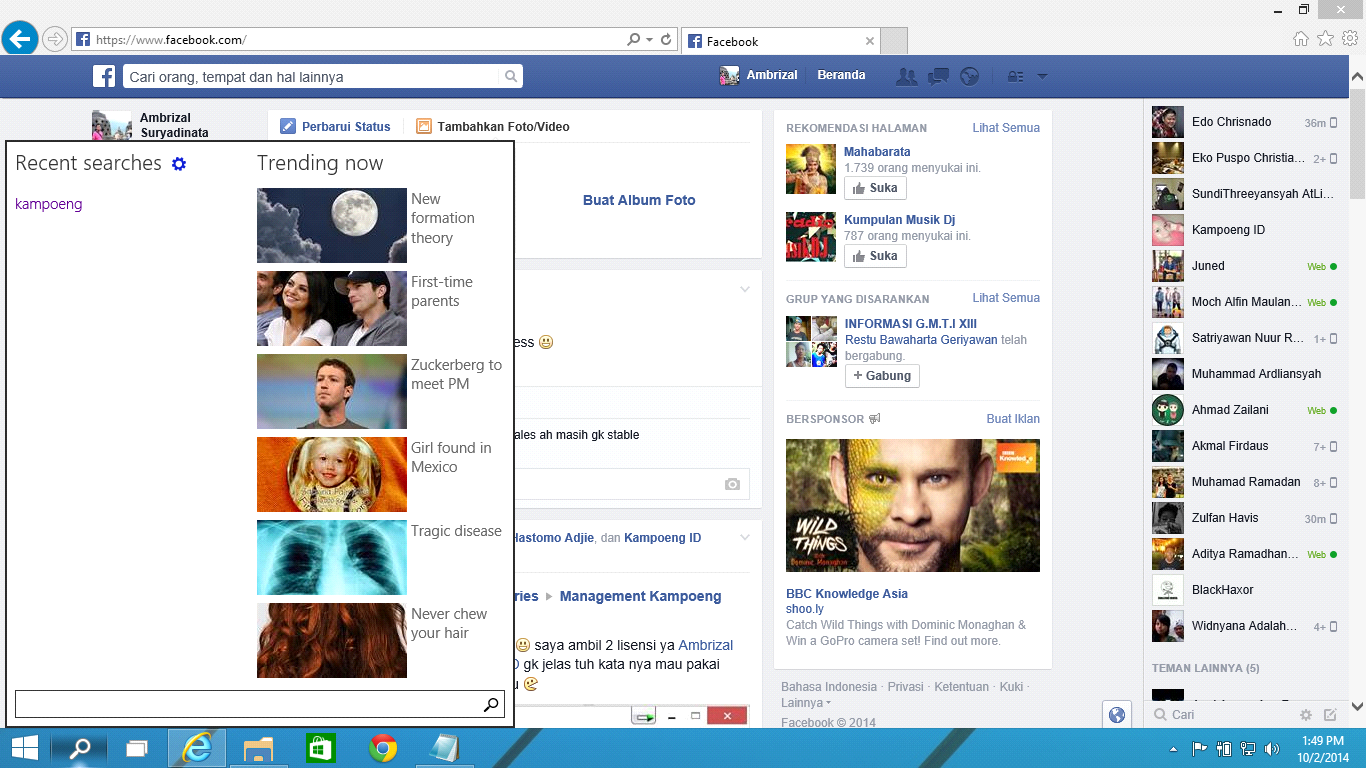
Windows Technical Preview alias Windows 10 Preview baru saja dirilis beberapa waktu lalu. Banyak sekali para fans Windows yang ingin mencicip sedikit demi sedikit fitur-fitur yang ditawarkan oleh OS terbaru ini. Jika kamu sering mengikuti perkembangan berita mengenai Windows 9 atau Windows 10 maka seluruh perkembangan berita tersebut ternyata memang benar adanya.
Kali ini saya akan sedikit mereview OS Windows Technical Preview ( Windows 10 Preview) yang saya dapatkan dari Windows Insider Program.

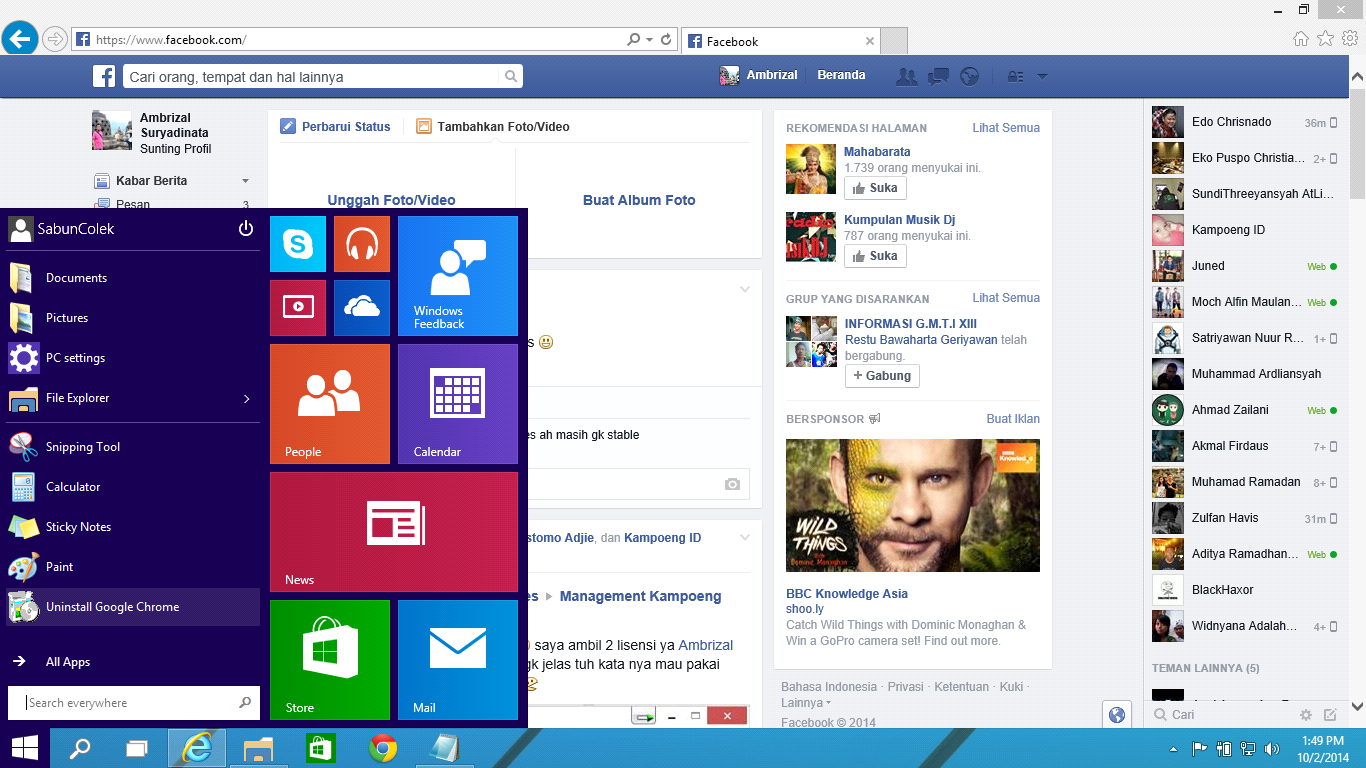
Kembalinya Start Menu

Win-10.1
Start Screen pada Windows Technical Preview ini bisa dibilang hampir sama dengan Windows 7 atau Vista dimana terdapat kolom search bar, namun bedanya hanyalah pada  peletakkan tempat tombol shutdown dan Apps Metro yang bisa di Pin di panel sebelah kanan.

Start Screen dan Charm Bar Tidak Hilang

Win-10.2
Banyak spekulasi yang beredar bahwa Microsoft akan menghilangkan Start Screen dan Charm Bar pada mode desktop Windows 10. Namun siapa sangka ternyata charm bar dan start screen ternyata masih ada dan hanya disembunyikan saja. Jika kamu sering menggeser mouse ke arah pojok kanan atas sebaiknya kamu harus mengulang kebiasaan baru karena untuk memunculkannya kini harus dilakukan dengan menekan shortcut Win + C. Kamu bahkan dapat mengaktifkan start screen pada panel properties taskbar dan cari tulisan Use the start menu instead of the start screen lalu hilangkan centangnya.

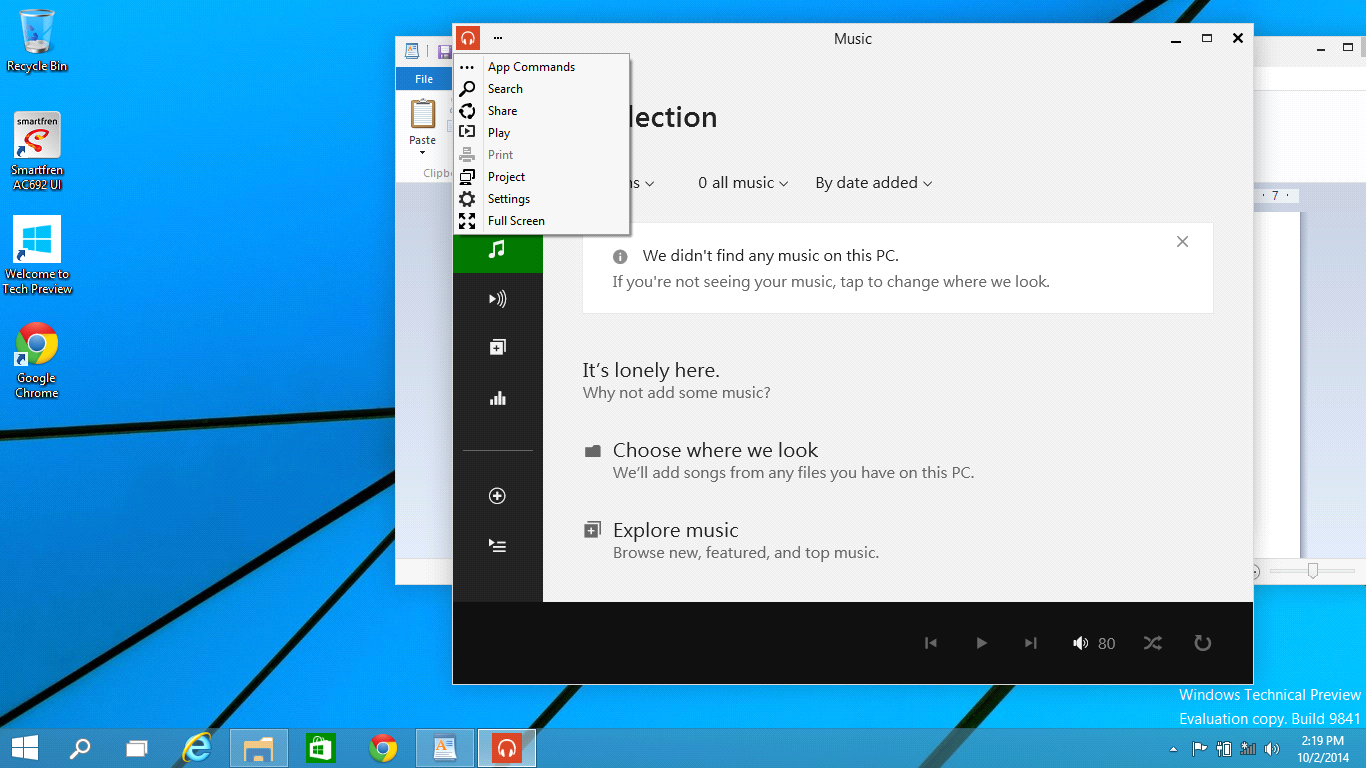
Apps Metro Semakin Terintegrasi dengan Aplikasi Desktop.

Win-10.3
Jika dahulu pada Windows 8.1 Update pengguna mulai merasa lega karena terdapat Title bar pada Metro Apps, maka kali ini pengguna makin lebih lega lagi karena Metro Apps sudah mulai terintegrasi dengan Desktop. Kamu tidak perlu lagi menggeser-geser Metro Apps ke kanan atau ke kiri karena Metro Apps sudah dibuatkan Window tersendiri untuk luang lingkupnya.

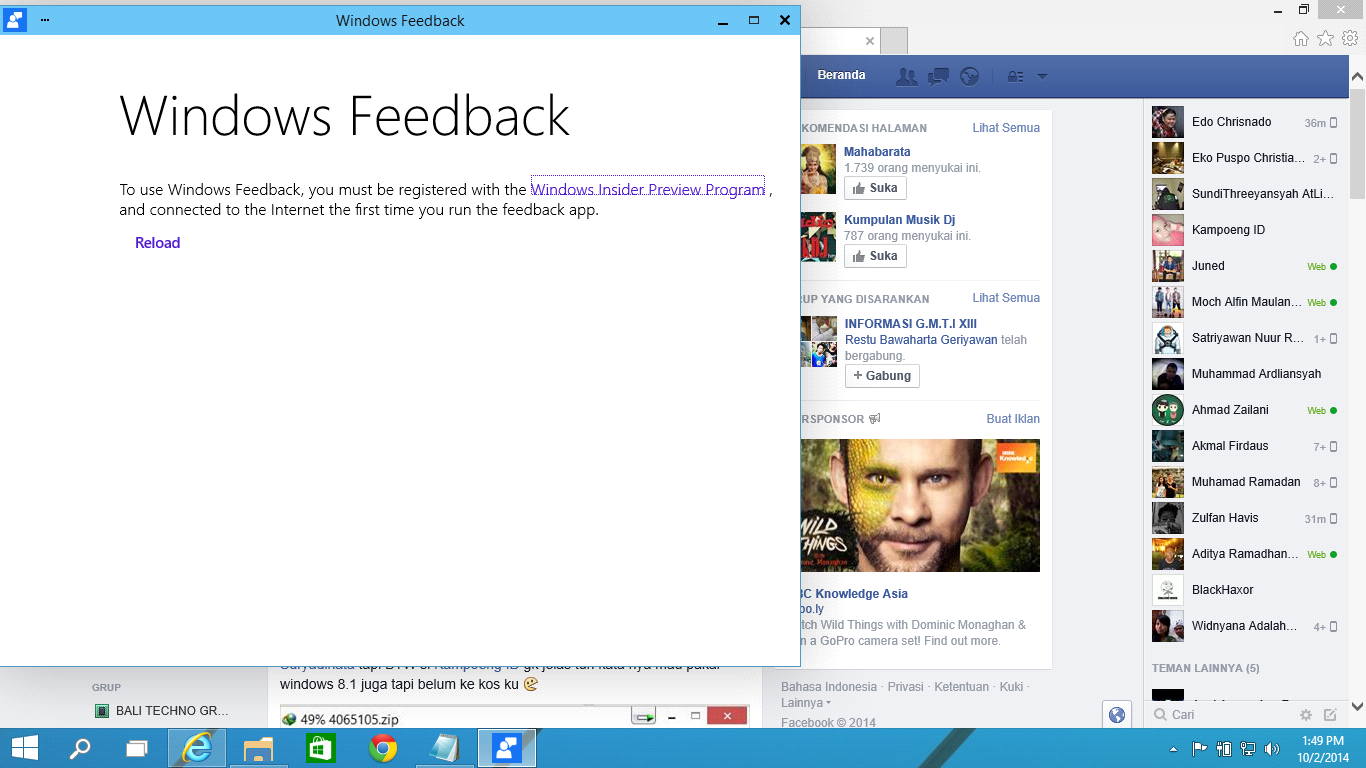
Windows Feedback

Win-10.4
Windows Feedback adalah salah satu aplikasi yang sangat berguna untuk memberikan saran atau laporan kepada Microsoft tentang Windows 10 Preview yang sedang kamu gunakan, dalam aplikasi ini kita akan mendapatkan support langsung dengan Microsoft dan bisa jadi saran atau laporan yang kita kirimkan akan dikabulkan.

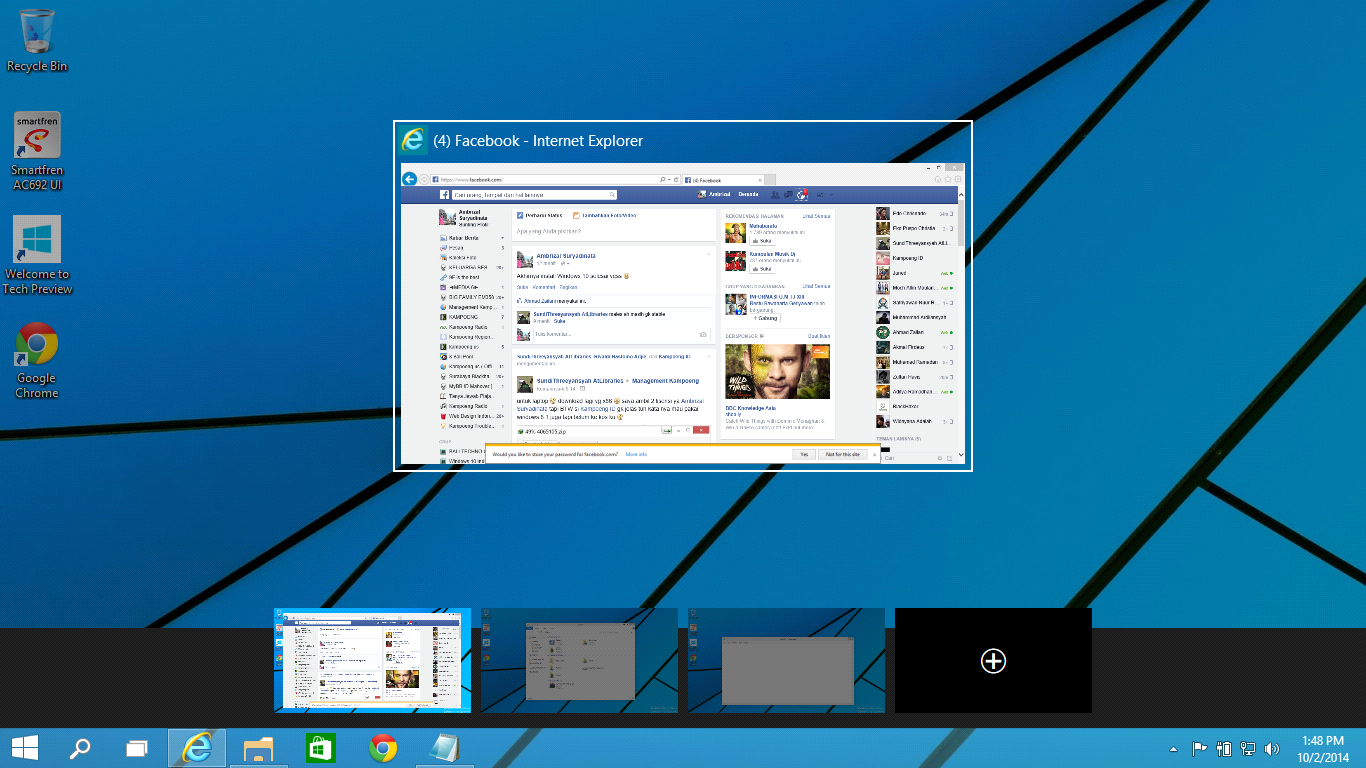
Virtual Desktop

Win-10.5
Microsoft juga menghadirkan Virtual Desktop yang membuat kita bisa menggunakan lebih dari satu layar desktop secara virtual tanpa harus memiliki banyak layar monitor sungguhan. Jika kamu sering menggunakan Fitur Snap di Windows 8 mungkin Virtual Desktop akan mengobati rasa sakit karena kehilangan salah satu fitur tersebut.

Search

Win-10.6
Jika kamu bingung dengan tombol disebelah Virtual Desktop maka janganlah ragu untuk mencobanya, karena tombol tersebut adalah tombol aplikasi Search. Di Windows 8 dan Windows 8.1 terdapat aplikasi yang bernama Bing, namun pada Windows Technical Preview ( Windows 10 Preview), aplikasi tersebut sudah digantikan dengan tombol search. Jika tombol ini ditekan dan kamu menulis kata kuncinya maka kamu akan diarahkan ke search engine Bing.

Selamat Tinggal IE 11 Metro Mode

7
Ucapkan perpisahan pada IE 11 untuk mode Metro, pasalnya Mode Metro atau Metro Apps pada IE 11 sudah dihilangkan meskipun IE sudah di set sebagai browser default. Namun demikian dengan sedikit trik kamu bisa menjalankan IE Metro kembali.

Setelah mengikuti banyak perkembangan Microsoft dan mencobanya sendiri secara langsung, saya pastikan kamu tidak perlu ragu lagi untuk menginstall Windows Technical Preview ( Windows 10 Preview) karena hampir semua software yang saya gunakan sudah compatible dengan OS ini. Apakah kamu tertarik menggunakannya ?
Baca Selengkapnya »

Inilah Spesifikasi Minimum untuk Menginstall Windows 10 Preview

Inilah Spesifikasi Minimum untuk Menginstall Windows 10 Preview
Banyak orang khawatir dan bertanya-tanya apakah PC nya bisa menjalankan OS ini atau tidak. Tetapi kamu tidak perlu khawatir. Selama PC kamu kuat menjalankan Windows 7 atau Windows 8, maka kemungkinan besar PC tersebut bisa menjalankan Windows 10.
Berikut ini adalah detail spesifikasi minimum Windows 10 Preview
  • Processor: 1 gigahertz (GHz) or faster
  • RAM: 1 gigabyte (GB)
  • Free hard disk space: 16 GB
  • Graphics card: Microsoft DirectX 9 graphics device with WDDM driver
  • A Microsoft account and Internet access
Sebelumnya pernah muncul kabar bahwa Windows 10 Preview ini hanya bisa diinstall di processor Intel saja. Namun hal tersebut sepertinya sudah tidak relevan lagi. Microsoft nampaknya telah merilis versi preview yang bisa berjalan di processor Intel maupun AMD.
So..pengguna AMD tidak perlu ragu lagi, kamu bisa menginstall Windows 10 Preview yang sidah diriliskemarin.
Baca Selengkapnya »

Windows 10 Preview Sudah Bisa Didownload, Ini Caranya!

Akhirnya hal yang kita nantikan muncul juga: Windows 10 Preview saat ini sudah bisa didownload!
Untuk bisa mendownloadnya kamu hanya perlu daftar di Windows Insider Program. Setelah itu ikuti alurnya dan link download + product key Windows Technical Preview akan ditampilkan.
Windows 10 Preview Sudah Bisa Didownload, Ini Caranya!
Windows Technical Preview tersedia dalam 32-bit dan 64-bit. Meskipun di detail ukurannya tertulis 32-bit (3.16 GB) dan 64-bit (4.10 GB), namun setelah didownload ternyata ukurannya lebih kecil dari itu.
Windows Technical Preview 32-bit hanya berukuran (2.9 GB) sedangkan versi 64-bit hanya berukuran (3.8 GB).

Windows 10 Preview Sudah Bisa Didownload, Ini Caranya!


Baca Selengkapnya »

Corel Draw X7 Graphics Suite Full Keygen

Siapa yang tidak mengenal Corel Draw? Salah satu software desain berbasis vektor ini banyak diminati oleh kalangan orang karena kemudahannya, mulai dari anak sekolah hingga desainer grafis. Pada tahun 2014 ini Corel Draw mengeluarkan versi terbarunya yaitu X7, fitur baru Corel Draw X7 Graphics Suite versi ini yaitu tabulasi (memudahkan kita bernavigasi antara canvas), preview jenis font, kostumisasi letak tool, dan masih banyak lagi, serta menampilkan wajah yang lebih segar.


ScreenShot:
  Download: 


Panduan Instalasi:
Versi teks:
  1. Matikan koneksi internet.
  2. Jika muncul kotak kuning di atas >> click >> allowed blocked content.
  3. Install seperti biasa, dan sobat pilih yang "I do not have a serial number and want to try the product", username More.
  4. Pilih typical, pilih custom untuk kostumisasi Corel.
  5. Jika instalasi sudah selesai, buka corel draw X7 nya pilih register later. Jika sudah terbuka langsung exit.
  6. Akan muncul kotak Corel Draw ini bisa dipakai sampai 30 hari lagi, dan klik tulisan "Already Purchased?" di pojok kanan bawah.
  7. Buka keygen, pilih program di keygennya Corel Draw Graphics Suite X7 >> generate serial dengan klik Generate Serial Number jika sudah copy kan serial tersebut ke kotak Corel Draw yang tadi.
  8. Jika sudah di copy kan, klik Activate Offline, ingat pastikan internet sobat sudah mati ya.
  9. Copy kan 24 digit Installation Code beserta tanda strip "-" ke keygen, jika sudah klik "Generate Activation" pada keygen.
  10. Copy kan lagi Activation Code yang didapatkan dari keygen ke kotak Corel Draw yang tadi, dan klik Continue, jika ada error klik ok saja.
Baca Selengkapnya »

Laporan Elektronika Dasar Penggunaan Alat Ukur Listrik


kali ini ane mau posting lapoaran, buat yang pengen download aja, linknya ada di bawah.

B. Landasn Teori
Untuk menghasilkan arus listrik pada rangkaian, dibutuhkan beda potensial. Semua alat listrik, dari pemanas sampai bola lampu hingga ampilifier stereo, memberikan hambatan terhadap aliran arus. Kebanyakan rangkaian, terutama pada alat-alat elektronika, resistor digunakan untuk mengendalikan besar arus. Resistor mempunyai hambatan mulai kurang dari satu Ohm sampai jutaan Ohm. Dua jenis utama adalah resistor “gulungan kawat” yang terdiri dari kumparan halus, dan resistor “komposisi” yang biasanya terbuat dari karbon semikonduktor (Giancoli, 2000: 69).


 klik disini
Baca Selengkapnya »

Cara Membuat Posting Blog Muncul di Twitter dan Facebook Menggunakan dlvr.it

Pada tulisan kali ini kita akan membahas cara membuat posting blog muncul di twitter dan facebook menggunakan dlvr.it . Sangat penting bagi blog untuk terintegrasi dengan jejaring sosial seperti facebook dan twitter karena saat ini sangat banyak orang yang menggunakan situs jejaring sosial, sehingga kita bisa dengan mudah mempromosikan blog dengan medatangkan banyak pengunjung. Pada tutorial kali ini kita akan membahas bagaimana membuat auto post ke facebook dan twitter memakai layanan dari dlvrt.it. Berikut ini adalah langkah-langkahnya
1. Kunjungi http://dlvr.it
2. Sign up dengan mengisikan email dan password.
3. Masukan Feed blog kita, contohnya http://blogtrikdantips.blogspot.com/feeds/posts/default
4. Klik icon twitter dan facebook.
5. Lalu masuk ke akun twitter dan facebook, klik Autorize App untuk Twitter dan klik Ijinkan Untuk Facebook.
6. Untuk facebook ada pilihan FEED blog kita auto post ke profil facebook atau fan page. Pilihlah salah satu.
7. klik Continue

Bagaimana mudahkan membuatnya. Jadi tiap kali memposting di blog artikel tersebut akan terupdate bersamaan di facebook dan twitter anda. Semoga informasi ini memberikan banyak manfaat.
Baca Selengkapnya »

Cara Mendaftarkan Blog ke Bing

Setelah artikel mendaftarkan blog ke google, cara mendaftarkan blog ke bing kali ini menjadi artikel tambahan dewapena untuk kategori SEO. Mendaftarkan blog ke bing wajib dilakukan untuk melakukan optimasi SEO di hasil pencarian search engine BING. Setelah mendaftarkan blog ke bing, blog juga langsung terdaftar di yahoo karena yahoo dan bing sudah bergabung untuk urusan mendaftarkan blog.

Mendaftarkan blog ke bing

Mendaftarkan blog ke bing tidak mengharuskan blogger memiliki email windows live. Tapi, dengan memiliki email tersebut, kita punya kunci untuk masuk ke webmasters bing dan melakukan optimasi seo tambahan seperti submite sitemap dan lain sebagainya. Untuk anda yang belum punya email untuk masuk ke bing, baca cara membuat email.

Gampang sekali mendaftarkan blog ke bing, tapi optimasi seo untuk mesin  pencari yang satu ini ternyata lumayan sulit. Bahkan, blog baru yang saya submite, sitemapnya baru diterima BING setelah beberapa hari. Dari 2 sitemap yang saya daftarkan, baru 1 yang diterima. Yang lainnya, belum ada kabar sampai saat artikel ini ditulis.

Cara mendaftarkan blog ke BING

Cara mendaftarkan blog ke bing bisa anda lakukan dengan mengikuti tutorial cara mendaftar ke bing di bawah ini :
  • Silahkan bertamu ke Webmasters Search Engine BING
  • Masukkan URL / Alamat blog anda pada kotak yang tersedia, demikin juga dengan kode chaptcha yang harus di isi sama persis huruf besar atau kecil untuk mulaii mendaftarkan blog ke bing lalu klik tombol submit.
  
 
catatan :
Jika kode chaptcha susah dibaca, klik tulisan refresh untuk mendapatkan kode baru.
Setelah melewati step diatas, proses mendaftarkan blog bing sudah selesai. Untuk anda yang suudah punya email hotmail atau sejenisnya seperti windows live atau outlook, klik tombol great,sign me up untuk masuk ke webmasters dan melakukan optimasi tambahan dengan mengirim sitemap blog.
 

Cara mendaftarkan blog ke bing berakhir sampai disini. Untuk tutorial selengkapnya tentang cara submite sitemap ke bing akan saya tulis di artikel lain. Semoga penduan cara mendaftrkan blog ke bing ini bermanfaat,
Salam blogger...

 
Baca Selengkapnya »

Cara Mendaftarkan Blog ke Google

Setelah membuat sebuah blog, mendaftarkan blog ke google harus segera dilakukan. Hal ini merupakan dasar blog yang snagat penting agar google segera mengidendeks blog lalu menampilkan di pencarian. Sebelum mendaftarkan blog ke google, sebaiknya buat minimal 5 artikel di blog lalu terbitkan agar google langsung mengindeks konten di blog dan spider mesin pencari segera mengcrawl isi blog. Selain mendaftarkan blog, istilah lain yang biasa digunakan adalah submit blog. 

Cara Mendaftarkan Blog ke Google.

Cara mendaftarkan blog ke google sangat mudah. Meskipun tanpa mendaftarkan blog ke google, google tetap akan mengindeks blog secara otomatis. Adapun waktu yang dibutuhkan google untuk mengindeks blog baru tergantung dari banyak hal, terutama jumlah artikel dan kuatnya SEO template blog. Daripada menunggu lama, lebih baik daftarkan blog ke google secepatnya.
Cara mendaftarkan blog ke google sangat mudah dan hanya butuh waktu beberapa menit ( tergantung kecepatan koneksi internet ). Untuk segera mendaftarkan blog ke google, simak panduan cara mendaftarkan blog ke google berikut ini :


  • Kunjungi / Klik : Webmasters Google
  • Masukkan URL blog anda dan kode chaptcha pada kotak yang tersedia seperti gambar di atas. Jika kode chaptchanya susah di baca, klik icon lingkaran pada kotak merah untuk mendapat kode chaptcha baru.
  • Periksa kembali URL blog dan kode chaptcha. Jika sudah cocok dan tidak kesalahan ( terutama kode chaptcha ), klik tombol "Kirim Permintaan".
  • Tunggu loading beberapa saat. Jika muncul pemberitahuan sukses, berarti proses mendaftarkan blog ke google sudah selesai. Jika sebaliknya, lakukan lagi dari awal.
  • Selesai.....
Dengan mendaftarkan blog ke Google, semoga blog anda semakin populer di google, tampil di halaman depan hasil pencarian, dan trafik pengunjung blog bertambah 100 kali lipat cara mendaftarkan blog ke google. Sebaiknya baca juga artikel cara mendaftarkan blog ke bing. Cara mendaftarkan blog google berahir sampai disni, semoga hari anda menyenangkan...
Happy Blogging...


Sumber
Baca Selengkapnya »

Cara Membuat Readmore Otomatis di Blog

Cara Membuat Readmore Otomatis di Blog - Seringkali kita melihat kata Readmore / Baca Selengkapnya pada setiap artikel di halaman home blog seseorang. Kegunaan Readmore adalah untuk memenggal kalimat yang ditampilkan pada halaman utama situs kita. Letak Readmore ini ditempatkan di sebuah artikel.


Fungsi dari pemasangan Readmore :

    Menghemat Ruang pada tampilan halaman utama sebuah website.
    Menjadi Lebih Elegant dan Interaktif.
    Membuat pengunjung membaca artikel tersebut hingga selesai.
    Menambah pageviews artikel yang dibaca oleh pengunjung.
    Menambah Link Anchor terhadap keyword judul.

Hingga saat ini sudah banyak tersedia berbagai macam template dengan fitur auto readmore dan lainnya. Tetapi anda harus cermat dalam pemilihan readmore. Apabila anda menggunakan readmore dengan hanya menggunakan kata saja, anda tidak boleh memakai kata tersebut melainkan dengan menggunakan gambar.

Karena apabila pada setiap artikel yang anda potong menggunakan readmore dengan anchor yang sama, maka Google kurang menyukai halaman yang anda buat. Contohnya pada blog ini saya menggunakan kata read more tetapi kata tersebut adalah gambar. Jadi, secara otomatis tidak ada kata readmore di halaman blog saya.

Cara Membuat Readmore Otomatis di Blogger yang lebih berkualitas terhadap SEO :

1. Login ke Blogger > Template > Edit HTML.
    Kemudian tempatkan kursor dibagian pengeditan template dan klik salah satu script, lalu tekan CTRL+F untuk melakukan pencarian.

2. Cari kode </head> , dan letakkan kode ini diatasnya :

<script type='text/javascript'>

var thumbnail_mode = &quot;float&quot; ;

summary_noimg = 250;

summary_img = 220;

img_thumb_height = 120;

img_thumb_width = 220;

</script>

<script type='text/javascript'>

//<![CDATA[

function removeHtmlTag(b,a){if(b.indexOf("<")!=-1){var d=b.split("<");for(var c=0;c<d.length;c++){if(d[c].indexOf(">")!=-1){d[c]=d[c].substring(d[c].indexOf(">")+1,d[c].length)}}b=d.join("")}a=(a<b.length-1)?a:b.length-2;while(b.charAt(a-1)!=" "&&b.indexOf(" ",a)!=-1){a++}b=b.substring(0,a-1);return b+" [...]"}function createSummaryAndThumb(d){var f=document.getElementById(d);var a="";var b=f.getElementsByTagName("img");var e=summary_noimg;if(b.length>=1){a='<span style="float:left; padding:0px 10px 5px 0px;"><img src="'+b[0].src+'" width="'+img_thumb_width+'px" height="'+img_thumb_height+'px"/></span>';e=summary_img}var c=a+"<div>"+removeHtmlTag(f.innerHTML,e)+"</div>";f.innerHTML=c};

//]]>

</script>

3. Ganti kode <data:post.body/> ( yang pertama ) pada template anda, dengan kode berikut :

<b:if cond='data:blog.pageType != &quot;item&quot;'>

<b:if cond='data:blog.pageType != &quot;static_page&quot;'>

<div expr:id='&quot;summary&quot; + data:post.id'><data:post.body/></div>

<script type='text/javascript'>createSummaryAndThumb(&quot;summary<data:post.id/>&quot;);</script>

<span class='rmlink' style='float:left'><b>Baca Selengkapnya</b> &#8594; <a expr:href='data:post.url'><data:post.title/></a></span>

</b:if></b:if>

<b:if cond='data:blog.pageType == &quot;item&quot;'>

<data:post.body/>

</b:if>

<b:if cond='data:blog.pageType == &quot;static_page&quot;'><data:post.body/></b:if>

4. Klik Pratinjau untuk melihat hasilnya. Jika sudah sesuai dan terpasang dengan benar klik Save Template.

Contoh hasil Auto Readmore klik disini

Dengan memanfaatkan judul artikel, maka readmore tersebut dapat lebih terjaga kualitas kalimatnya di bandingkan hanya dengan memberikan 2 kata tersebut. Apabila anda ingin menggunakan readmore dengan gambar dapat mengikuti panduan berikutnya.

Untuk pemasangan readmore cara manual dapat menggunakan tools, insert jump break di dalam opsi posting artikel. Untuk sebagian template memang memiliki prmasalahan yang berbeda. Oleh karena itu, sebagai solusi silahkan coba Cara Membuat Readmore Otomatis dengan Gambar .

Demikian artikel mengenai Cara Membuat Auto Read More / Baca Selengkapnya pada artikel di blog anda. Wordpress, Website dan Blogger pemasangannya berbeda-beda. Baca artikel Cara Membuat SEO SMart Link di Blog.

Sunber


Baca Selengkapnya »

Postulat Einstein

 POSTULAT EINSTEIN - Permasalahan yang dimunculkan percobaan Michelson-Morley ini ternyata baru berhasil terpecahkan dengan teori relativitas khusus yang membentuk landasan bagi konsep-konsep baru tentang ruang dan waktu. Teori ini didasarkan pada dua postulat berikut, yang diajukan Albert Einstein pada tahun 1905.

Postulat I : hukum-hukum fisika tetap sama pernyataannya dalam semua sistem lembam.  
Postulat II : laju cahaya memiliki nilai c yang sama dalam semua sistem lembam.

Nilai cepat rambat cahaya di ruang hampa atau vakum (misalnya, ruang vakum, atau “ruang bebas”) adalah mutlak/sama, tidak tergantung pada gerak pengamat maupun sumber cahaya.

Postulat pertama pada dasarnya menegaskan bahwa tidak ada satu pun percobaan yang dapat kita gunakan untuk mengukur kecepatan terhadap ruang mutlak. Yang dapat kita ukur hanyalah laju relatif dari dua sistem lembam. Dengan demikian, pertanyaan tentang keberadaan ruang mutlak tidak lagi bermanfaat. Mungkin saja terdapat suatu Sistem Acuan Semesta Agung, tetapi tidak ada satu pun percobaan yang dapat kita lakukan untuk menyingkap keberadaannya.

Postulat kedua kelihatannya tegas dan pula seolah-olah sederhana. Postulat kedua sering ditulis sembarangan dengan memasukkan bahwa kecepatan cahaya dalam ruang hampa adalah c untuk setiap kerangka acuan. Sebenarnya postulat ini adalah berasal dari dua postulat bukan dari postulat kedua itu sendiri. Postulat kedua tidak lain merupakan konsekuensi dari percobaan Michelson-Morley bahwa laju cahaya dalam arah silang maupun searah sumber adalah sama. Dan postulat kedua ini menegaskan pula bahwa laju cahaya pun akan tetap sama bagi pengamat yang sedang berada dalam keadaan gerak relatif, selama pengamat tersebut merupakan sistem inersial.

Kedua postulat Einstein yang dibatasi dalam ruang lingkup kerangka inersial itu disebut dengan teori relativitas khusus. Sedangkan teorinya yang dikeluarkan tahun 1917, diperluas dalam kerangka noninersial (kerangka yang dipercepat satu sama lainnya), disebut dengan teori relativitas umum. Teori Einstein ini telah mengubah cara pandang manusia dalam memahami alam dan memecah kemutlakan ruang waktu versi Galileo dan Newton yang bertahan selama kurang lebih 300 tahun. Kita akan lihat beberapa konsekuensi postulat Einstein dan hal-hal menarik yang diturunkan darinya.

Eksperimen oleh Bertozzi tahun 1964 tentang elektron yang dipercepat menunjukkan bahwa jika lajunya mendekati c maka energi kinetiknya menuju ¥. Batas laju pada kurva tersebut adalah laju rambat cahaya c =299792458 m/s

Eksperimen di CERN (Lab. Fisika Partikel di Eropa) pada tahun 1964 membuktikan postulat Einstein tentang laju cahaya.
Baca Selengkapnya »

Internet Download Manager (IDM) 6.17 Build 1 Terbaru + Patch

Internet Download Manager (IDM) 6.17 Build 1 Terbaru + Patch - Kini Internet Download Manager telah sampai pada Versi  6.17 Build 1.  
Bagikalian yang belum tau apa itu IDM (Internet Download Manager) adalah sebuah software downloader pada PC untuk meningkatkan kecepatan download, dengan Internet Download Manager kita juga bisa membuat jadwal download, kemudian bisa kita setting bila selesai download komputer akan shutdown otomatis, jadi aman kalau pada saat download komputer Anda tinggal. Kita juga bisa melakukan pause atau resume downloading file yang kita ambil dari internet. Dan masih banyak lagi keuntungan dari IDM atau Internet Download Manager ini.
Bagi kalian yang ingein mendownloadnya bisa klik Disini
Password : setengah hati
Baca Selengkapnya »

Laporan Mikroskop

A. Pelaksanaan Praktikum 

Tujuan praktikum        : Memahami penggunaan mikroskop secara tepat dan benar.
Hari /tanggal               : Jum’at, 05 Oktober 2012
Tempat                        :Laboratorium Biologi FKIP Universitas Mataram.

B. Landasan Teori

      Mikroskop (bahasa yunani: micros= kecil dan scopein= melihat) adalah sebuah alat untuk melihat objek yang terlalu kecil untuk dilihat dengan mata kasar. Ilmu yang mempelajari benda kecil dengan menggunakan alat ini disebut mikroskopi. Dan kata mikroskopik berarti sangat kecil, tidak mudah dilihat oleh mata(Cambell,2004:54).
       Antony Van Leewenhoek(1632-1723)seorang mahasiswa ilmu pengetahuan alam berkebangsaan belanda adalah salah satu dari tokoh mikrobiologi yang menemukan mikroskop. Mikroskop yang ditemukan pada saat itu mempunyai perbesaran 50-300. Ia melakukan pengamatan pada beberapa sumber seperti air hujan, tong, danau, kotoran gigi. Pengamatan pertama kali yang ia lakukan adalah pada bentuk protozoa, ganggang, ragi, bakteri, dan dipublikasikan pada tahun 1684(Jekti,2009:1).
        Mikroskop cahaya adalah alat yang digunakan untuk mengamati benda-benda berukuran sangat kecil (beberapa mikron),satuan ukuran sel lazim digunakan makrometer, demikian pula untuk organella (mikrometer=10-6m). Untuk struktur lainnya dan ukuranvmolekul biasanya digunakan satuan nanometer (10-9), penggunaan mikroskop dimulai 300 tahun yang lalu oleh Robert Hooke untuk mengamati sayatan gabus. Kemudian sekitar tahun 1830 mikroskop mengalami penyempurnaan hingga mampu melihat benda-benda berukuran beberapa mikron. Syarat suatu benda (sel atau jaringan) dapat diamati baik bentuk maupun strukturnya maka benda tersebut harus diiris setipis mungkin agar tembus cahaya (20 um). Pada tahun 1870 telah diciptakan alat pengiris yang mampu untuk menghasilkan irisan yaitu mikroton (Sumarjan,2007:1)

C. Alat dan Bahan

1.      Alat : 
a. Mikroskop monokuler cahaya 
2.      Bahan:
-

 D. Cara kerja 

1.    Mencari bidang pandang (penglihatan) 
a.    Mengarahkan cermin kesumber cahaya, 
b.    Membuka penuh diafragma, 
c.    Mengarahkan lensa objektif paling lemah tegak lurus terhadap meja benda, 
d.    Melihat bidang pandang melalui lensa okuler, 
e.    Mengatur cermin agar cahaya dapat diteruskan ke lensa okuler. 
2.     Mencari bayangan pada preparat 
a.  Meletakkan preparat yang akan diamati diatas meja benda tepat dibawah lensa objektif paling bawah, 
b.  Menaikkan meja benda semaksimal mungkin dengan cara memutar sekrup pengatur, 
c.   Mengamati melalui lensa okuler, 
d.  Menurunkan meja benda secara perlahan, 
e.  Memperbesar lensa objektif dengan memutar kedudukan lensa objektif, 
f.    Memperjelas bayangan dengan memutar sekrup halus (mikrometer), 
g.  Mengurangi pemusatan sinar, 
h.  Menutup sebagian diafragma atau memasang gelas filter, 
i.    Mengamati apakah bayangan telah terlihat dengan jelas melalui lensa okuler.

E. Hasil Pengamatan 

(Terlampir).

F. Pembahasan

Dari hasil pengamatan yang diperoleh intensitas cahaya sangat berpengaruh pada penggunaan mikroskop cahaya. Jika tidak tersedia cahaya maka benda tidak terlihat. Sebaliknya jika cahaya tersedia atau mencukupi maka benda akan terlihat jelas. Ketebalan preparat juga berpengaruh pada penelitian dengan menggunakan mikroskop cahaya. Jika preparat tebal maka bagian-bagian preparat tersebut tidak akan dapat terlihat dengan jelas atau tidak bisa terlihat sama sekali.
Dari hasil pengamatan juga dapat diketahui fungsi dari masing-masing bagian dari mikroskop cahaya yaitu: lensa okuler berfungsi untuk memperbesar bayangan yang dihasilkan oleh lensa objektif. Pengatur fokus halus atau mokrometer berfungsi memperjelas bayangan pada benda yang akan diamati. Pengatur fokus kasar berfungsi menaikan atau menurunkan lensa objektif. Lensa objektif berfungsi untuk pembesar utama yang dekat dengan objek. Meja mikroskop berfungsi sebagai tempat untuk meletakan sediaan objek atau spesimen yang akan diamati. Kondensor berfungsi untuk memfokuskan cahaya yang terpantul atau terbias dari cermin. Diafragma berfungsi untuk mengatur banyak sedikitnya cahaya yang masuk dan dapat dibuka dan ditutup. Pengatur fokus kondensor berfungsi menurunkan lensa yang ada pada diafragma. Cermin berfungsi menangkap sinar yang masuk agar didapatkan hasil yang baik. Kaki mikroskop berfungsi untuk tempat mikroskop bertumpuh.
Bayangan dari lensa okuler mempunyai sifat maya, diperbesar dan terbalik. Sedangkan, bayangan terakhir yang dibentuk oleh mikroskop cahaya adalah nyata, diperbesar, dan terbalik.

G. Simpulan

1.        Kesimpulan 
Berdasarkan tujuan dan pengamatan maka dapat diambil kesimpulan antara lain: 
a. Intensitas cahaya merupakan hal yang paling utama/penting pada penggunaan mikroskop cahaya. 
b. Mikroskop cahaya mempunyai bagian-bagian dan tiap bagian memiliki fungsi yang berbeda.  
c. Mikroskop cahaya merupakan alat optik yang mempunyai dua macam lensa yaitu lensa objektif dan lensa okuler. 
d. Cermin memiliki dua bagian permukaan yaitu permukaan cekung digunakan jika cahaya kurang terang dan permukaan datar jika sumber cahaya cukup terang. 
2.     Saran
-
Refrence 
Cambell,N.A.2004. Biologi. Jakarta: Erlangga.
Jekti, Dwi Soelistya Dyah,dkk. 2009. Mikrobiologi I. Mataram:Universitas Mataram.
Sumarjan. 2007. Assistensi Biologi Umum. Mataram : Universitas Mataram.

Baca Selengkapnya »